
아이폰·갤럭시 타자 소리 끄는 법 총정리
조용한 카페나 회의 중에 메시지 하나 보내려고 하면, 타닥타닥 키보드 소리가 유독 크게 들려서 민망했던 적 있으신가요? 기본값으로 켜져 있는 경우가 많아서 모르고 계속 쓰시는 분들이 많은데, 사실 기기별로 몇 단계만 거치면 바로 끌 수 있어요. 오늘은 아이폰이랑 갤럭시(안드로이드)에서 키보드 소리 끄는 법을 한 번에 정리해볼게요.
아이폰에서 끄기
- 설정 → 사운드 및 햅틱으로 이동합니다.
- “키보드 피드백” 항목을 찾습니다.
- “사운드”와 “햅틱” 토글을 각각 꺼줍니다.
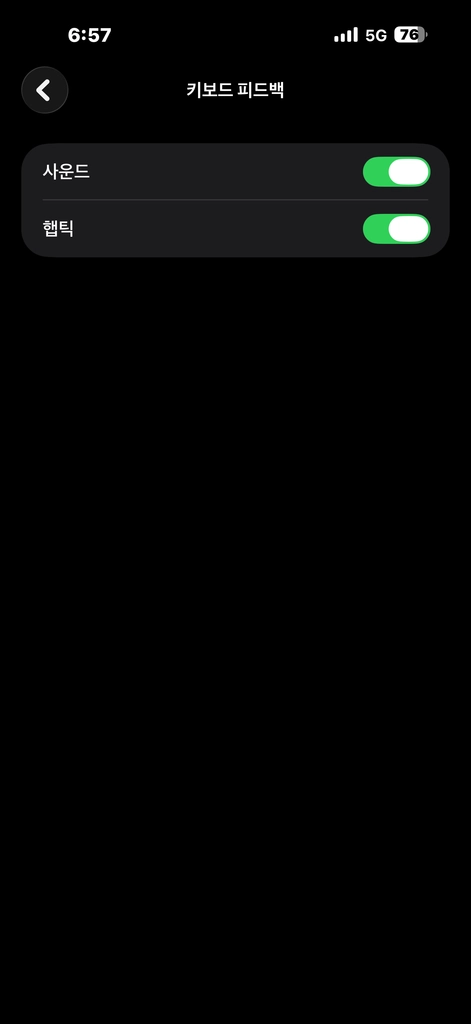
지보드(Gboard) 같은 서드파티 키보드를 같이 쓰고 계시다면, 이 설정을 끈 다음 아이폰을 한 번 재시작해주셔야 확실하게 적용돼요. 그래도 안 바뀌면 설정 → 일반 → 키보드에서 지보드의 “전체 접근 허용” 권한을 껐다가 다시 켜보시는 것도 방법이에요.
급하게 지금 당장 조용히 해야 한다면, 아이폰 왼쪽 옆면의 무음 스위치를 켜거나 제어 센터에서 무음 모드를 켜시면 임시로 바로 조용해져요.
안드로이드(삼성 외 기본 키보드)에서 끄기
- 설정 → 소리 및 진동으로 이동합니다.
- “추가 사운드 설정”을 클릭합니다.
- “키패드음”을 “없음”으로 바꿔줍니다.
갤럭시(삼성 키보드)에서 끄기
- 설정 → 소리 및 진동으로 이동합니다.
- “시스템 사운드”를 클릭합니다.
- “삼성 키보드” 항목의 토글을 꺼줍니다.
Gboard(지보드)를 쓰고 계신다면
- Gboard 키보드를 열고, 상단의 톱니바퀴(설정) 아이콘을 누릅니다.
- “환경설정”으로 들어갑니다.
- “키 누를 때 소리” 항목의 토글을 꺼줍니다.
스위프트키(SwiftKey)를 쓰고 계신다면
키보드 설정으로 들어가서 “키 누름 소리 볼륨” 토글을 찾아 꺼주시면 돼요.
그래도 급할 땐 무음 모드
지금 당장 확인할 시간이 없다면, 볼륨 버튼을 길게 눌러서 무음 모드로 바꾸는 게 가장 빠른 임시방편이에요. 다만 이건 키보드 소리만 끄는 게 아니라 알림음까지 다 같이 꺼지니, 나중에 다시 켜는 걸 잊지 않게 조심하세요. 저는 개인적으로 아이폰이랑 갤럭시 둘 다 쓰는데, 이 설정 한 번씩만 꺼두면 그다음부턴 신경 쓸 일이 아예 없어지더라고요





댓글 0
첫 댓글을 남겨보세요.