
윈도우 소리 출력 장치 바꾸는 법 5가지
스피커로 듣다가 이어폰을 꽂았는데 소리가 계속 스피커로 나오거나, 모니터 스피커로 나가야 하는데 엉뚱한 장치로 나가는 경험 있으신가요? 윈도우는 연결된 오디오 장치가 여러 개일 때 어디로 소리를 보낼지 스스로 정하는데, 그게 내 생각과 다를 때가 있어요. 오늘은 출력 장치를 원하는 대로 바꾸는 방법을 상황별로 정리해볼게요.
방법 1: 빠른 설정에서 바꾸기 (가장 빠름)
평소에 자주 바꾸신다면 이 방법만 알아두셔도 충분해요.
- 작업표시줄 오른쪽 아래의 소리(또는 와이파이·배터리) 아이콘을 클릭합니다.
- 볼륨 조절 막대 오른쪽 끝의 화살표(>)를 클릭합니다.
- 연결된 장치 목록이 뜨면 원하는 것을 선택합니다.
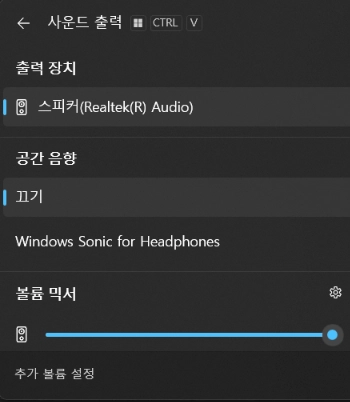
클릭 세 번이면 끝나서, 스피커와 이어폰을 자주 오가시는 분들께 가장 편해요.
방법 2: 설정 앱에서 바꾸기
Win + I를 눌러 설정을 엽니다.- 시스템 → 소리로 이동합니다.
- “소리를 재생할 위치 선택” 항목에서 원하는 장치를 클릭합니다.
장치를 클릭하면 그 장치의 상세 설정으로 들어가는데, 거기서 기본 장치로 지정하는 옵션도 함께 볼 수 있어요.
방법 3: 제어판에서 바꾸기 (통화용 장치까지 따로 지정)
예전부터 있던 방식인데, 지금도 유용한 이유가 있어요. 일반 소리용 기본 장치와 통화용 기본 장치를 따로 지정할 수 있거든요. 예를 들어 음악은 스피커로 듣고, 화상회의 소리는 헤드셋으로 보내는 식이에요.
Win + R을 눌러 실행 창을 엽니다.control mmsys.cpl을 입력하고 엔터를 누릅니다.- “재생” 탭에서 기본으로 쓸 장치를 마우스 오른쪽 클릭합니다.
- “기본 장치로 설정” 또는 “기본 통신 장치로 설정”을 선택합니다.
- “적용” → “확인”을 누릅니다.
방법 4: 볼륨 믹서에서 바꾸기
앱마다 소리를 다른 장치로 보내고 싶을 때 쓰는 방법이에요.
- 작업표시줄의 소리 아이콘을 마우스 오른쪽 클릭합니다.
- “볼륨 믹서 열기”를 선택합니다.
- 위쪽의 “출력 장치”에서 전체 기본값을 바꿀 수 있고, 아래 앱 목록에서 각 앱별로 다른 장치를 지정할 수도 있어요.
게임 소리는 스피커로, 디스코드 음성은 헤드셋으로 나누고 싶을 때 유용해요.
방법 5: Xbox 게임 바에서 바꾸기
게임 중에 창을 나가지 않고 바꾸고 싶을 때 쓰는 방법이에요.
Win + G를 눌러 게임 바를 엽니다.- “오디오” 창의 “믹스” 탭으로 이동합니다.
- “Windows 기본 출력” 항목에서 장치를 선택합니다.
Esc를 눌러 게임 바를 닫습니다.
상황별로 골라 쓰시면 돼요
평소에 빠르게 왔다 갔다 하실 거면 방법 1이면 충분하고, 음악용과 통화용 장치를 나누고 싶으시면 방법 3이 필요해요. 앱마다 다르게 지정하고 싶을 때만 방법 4를 쓰시면 되고요. 참고로 이어폰을 꽂을 때마다 매번 수동으로 바꾸고 계셨다면, 방법 3에서 이어폰을 기본 장치로 지정해두시면 연결할 때 자동으로 전환되는 경우가 많으니 한 번 설정해두시는 걸 추천드려요.





댓글 0
첫 댓글을 남겨보세요.